

パソコンでYouTubeを見ているときに、「この動画のこの瞬間にこの人が来てた服、どこのだろう」とか、「この動画長すぎるから要約してほしい」ということ思ったことありませんか?
人間にだったら、画面を指して質問できるのに!とか、他の人に要約お願いするのに となりますよね
しかし、実はこれGeminiを画面共有して質問できちゃうんです!
今日はその方法をお伝えします。
Geminiと画面共有する方法
表示位置
ChromeかGoogleを開いたときに右上に表示されています

操作方法
まずは、普段通りChromeかGoogleを開きましょう。
そして、何か適当に検索します
今回は「Geminiに相談 使い方」と調べてみました
その後見たいサイトにアクセスします。
(今回は、Google公式のサイトを開きました。こちら)
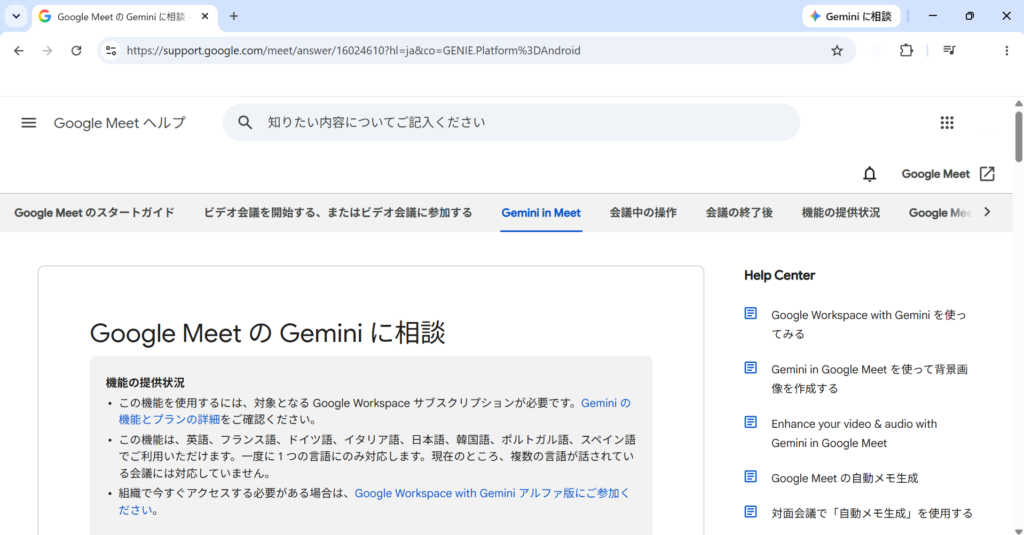
ここまで来たら、早速、「Geminiに相談」ボタンをクリックしましょう
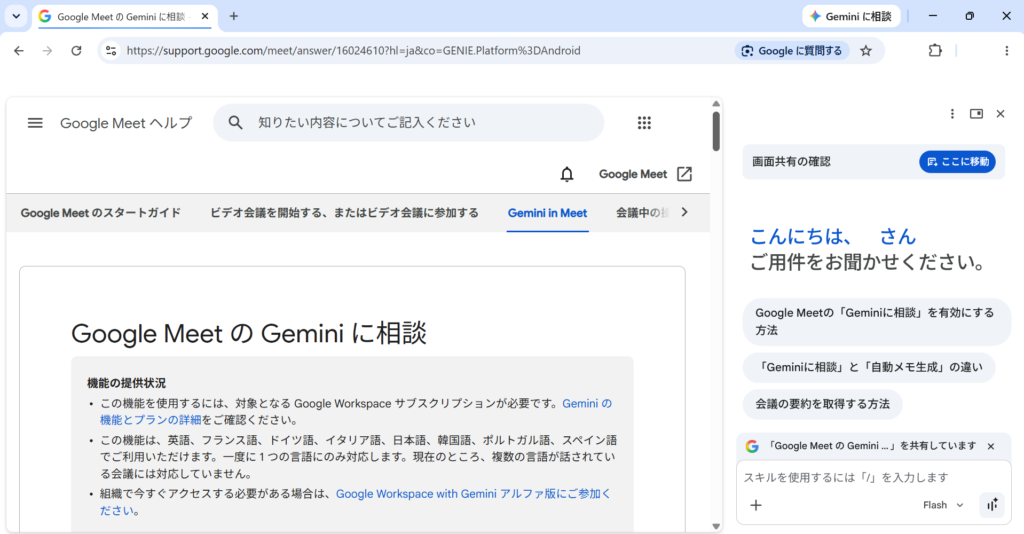
サイドバーにチャット欄が現れて、質問ができる状態になります。
共有ページの確認方法
ここで、自動的に開いたページが共有されることになっています。
共有ページ確認方法は以下2つ
① チャット欄の上に『「Google MeetのGemini…」を共有しています』と表示されているように
共有されている画面のタイトルが表示されている
② 画面のタブに青線が引かれている
実践
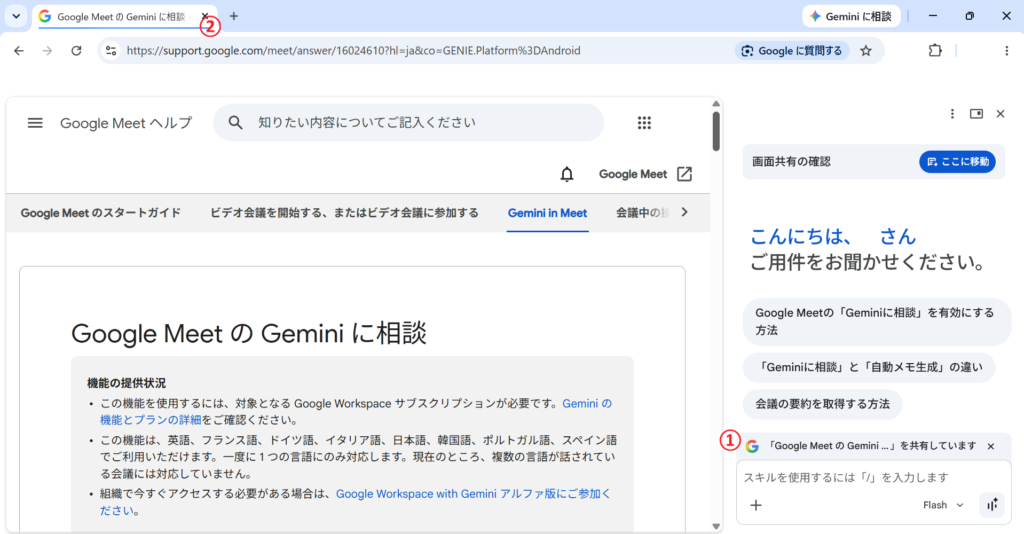
先ほどの画面続きで質問してみましょう
「会議の要約を取得する方法」と質問してみました。
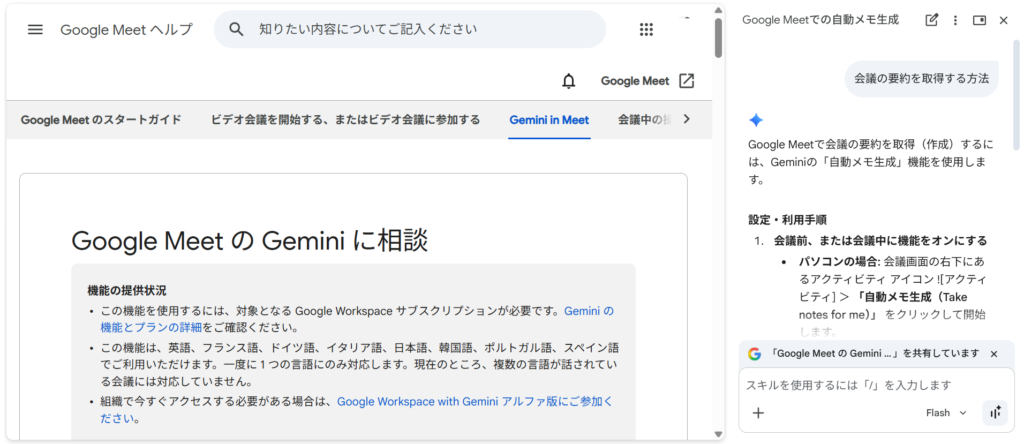
ここまで来ると、いつも通りのチャット機能と変わらないですね
他にもできること
YouTubeの画面を共有して要約取得
Chrome、またはGoogleからYouTubeを開き、見たい動画を検索します。
今回はGoogle公式の動画を選びました。こちら
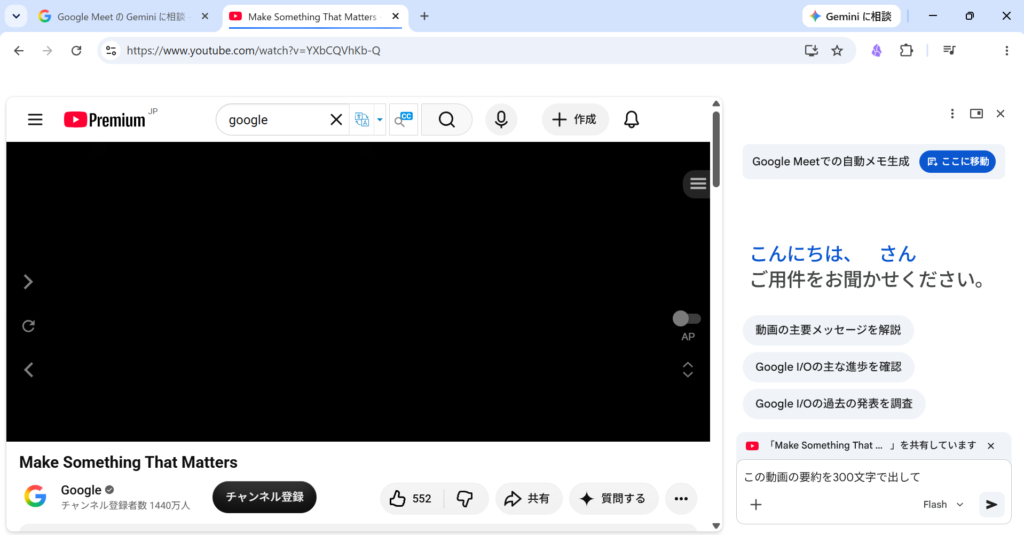
ここで、「この動画の要約を300文字で出して」と質問します。
以下、回答になります。
この動画は、これまで人類が共に成し遂げてきた進歩を振り返り、AIという強力なツールを手にした未来への展望を描いています [00:00新しいウィンドウで開く]。AIは、複雑な科学的課題の解決から、個人の教育、マーケティング、病気の克服まで、あらゆる可能性を広げる「究極のツール」として紹介されています [00:19新しいウィンドウで開く]。
コードが書けない人でもアイデアを形にできるようになり、誰もが夢見たものを創り出せる「ハイパー・プログレス(超進歩)」の時代が到来しつつあります [00:27新しいウィンドウで開く]。技術そのものよりも、私たちがそれを使って「何を作るか」が重要であり、単に物を作るだけでなく「価値のあるもの(意味のあるもの)を作ろう」と強く呼びかけています [01:04新しいウィンドウで開く]。
これを使えば、英語の動画だとしてもなんの問題もありません!
複数画面の共有
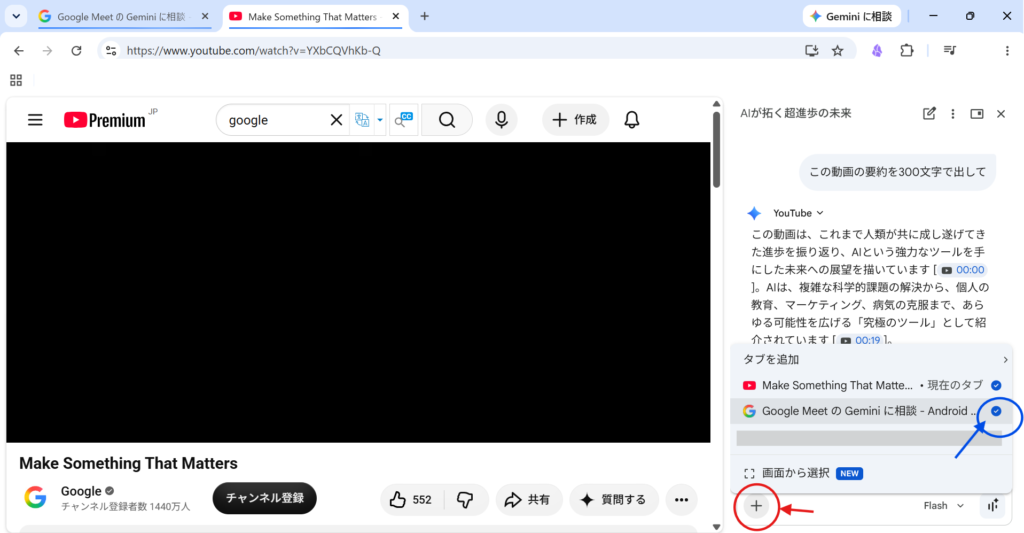
複数画面を共有して質問することもできます。
チャットの左下の「+」をクリックすると、現在のタブ一覧が表示されます。(赤矢印)
その後、共有したいタブをクリックします。
すると、下記画像の青枠のように青のチェックボタンが表示され、複数画面共有されていることが
分かります。
ガシガシAIに質問しよう
いかがでしたか?
ボタン1つ押すだけで、速攻使えます。
なのに、要約はしてくれるし、分からない部分は詳しく教えてくれるし
最高のアシスタントになってくれます。
しかし、もちろんAIなので、鵜呑みは厳禁です。
また、ネット銀行の自分の口座番号が表示されている画面など、
個人が特定される画面での共有は避けましょう。
漏れてからでは遅いです。
少し注意すれば、今まで「この部分どうやって検索しよう」と考えていた時間がなくなり
直感的に「これ何?」とAIに聞けるので、調べ物のスピードが倍速になります
皆さんも是非使ってみてください
コメント