

やってしまいました。
SiteGuard WP Pluginで、管理者画面のURLを変更したのに、そのURLを忘れたせいで、
管理画面に入れない!!!
めっちゃ焦りました。。。が、
以下の方法で、管理画面に入ることができました!(良かった)
今日はその方法を紹介します。
【この記事の対象者】
- ConoHaWingサーバ使用者
- WordPress使用者
- SiteGuard WP Pluginプラグイン使用者
1. Site Guardを無効化する
まずはログインできなくなっている原因のSiteGuard WP Pluginプラグインを使えなくします。
1-1.ConoHa Wingコントロールパネルにログインし、サイト管理>ファイルマネージャー をクリック
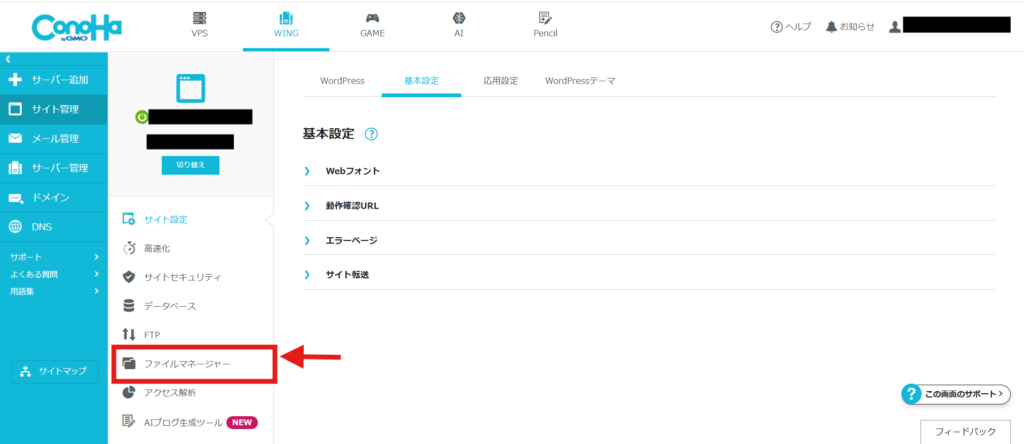
ファイルマネージャーをクリックすると、新たな画面に移ります。
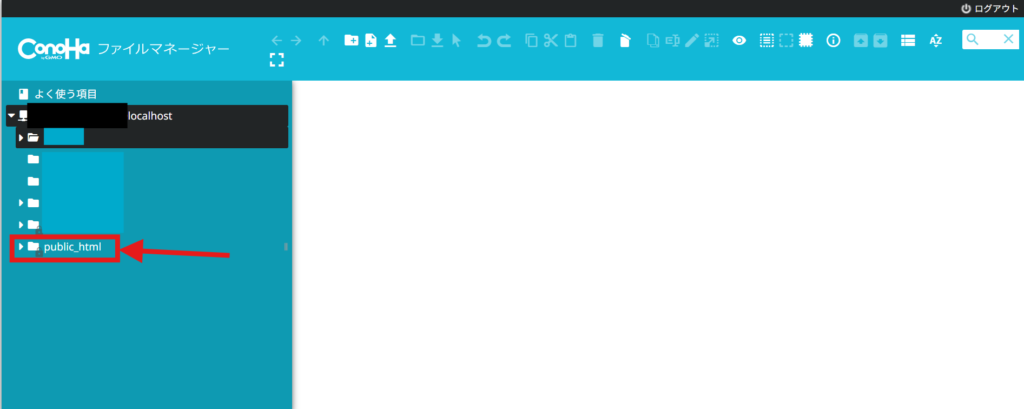
1-2.ファイルマネージャー画面で、public_htmlと書かれたフォルダを見つける
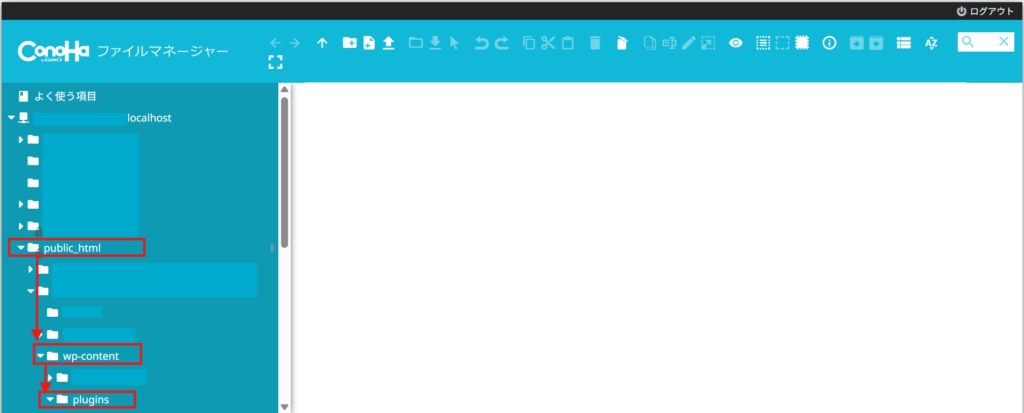
1-3.public_html > wp_content > pluginsの順番で、「▶」をクリックする
「▶」をクリックすると、下記画像のように▶が▼に変わり、隠れていたフォルダが表示される
1-4.pulginsフォルダの中の「siteguard」を見つける
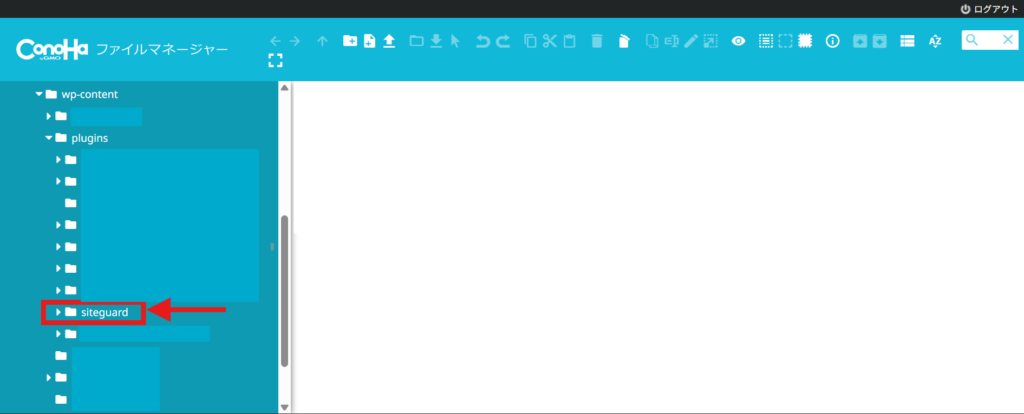
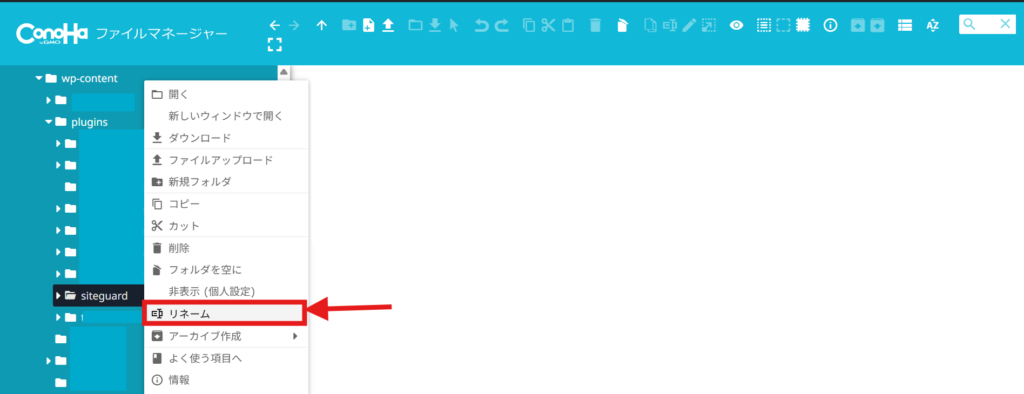
1-5.siteguard上で、右クリックして「リネーム」をクリックする
これをクリックすることで、フォルダの名前を変えられます
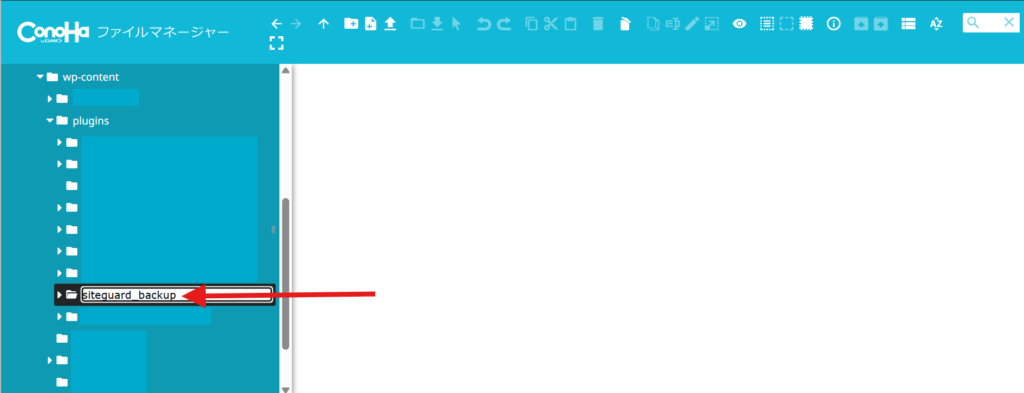
1-6.「siteguard」を他の名前に変更する
下記例では、「siteguard_backup」に変更
変更後、Enterを押す
これにより、SiteGuard WP Pluginが無効化されます。
2.WordPress管理画面にて、再度Site Guardを有効化する
2-1.https://【自分のサイト名】.com/wp-admin で検索する
通常のGoogle検索で、「https://【自分のサイト名】.com/wp-admin」と検索してください
以下のようなログイン画面が出てきます。
ここで、自分のユーザ名とパスワードを入力してください
これで、WordPress管理画面に入れます!

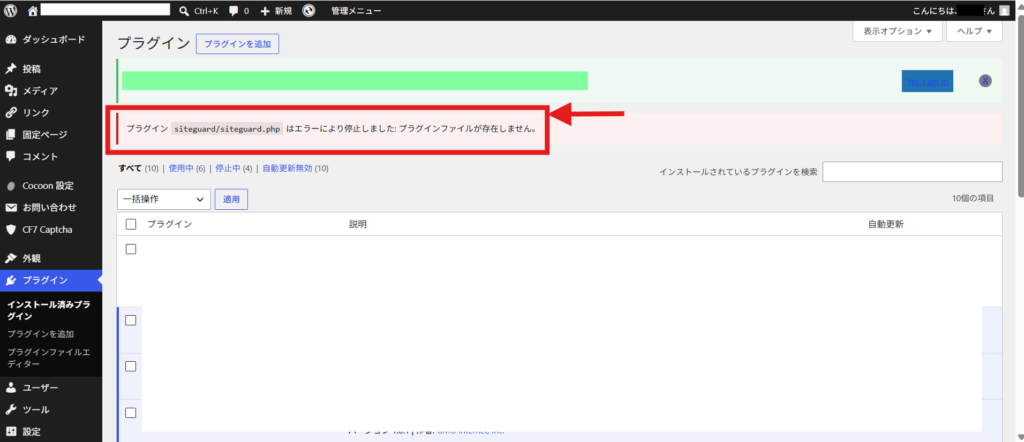
2-2. SiteGuard WP Pluginが無効化されていることを確認する
画面左のメニューから、「プラグイン」をクリックし、
「プラグイン siteguard/siteguard.php はエラーにより、停止しました。プラグインファイルが存在しません」と表示されていたらOK
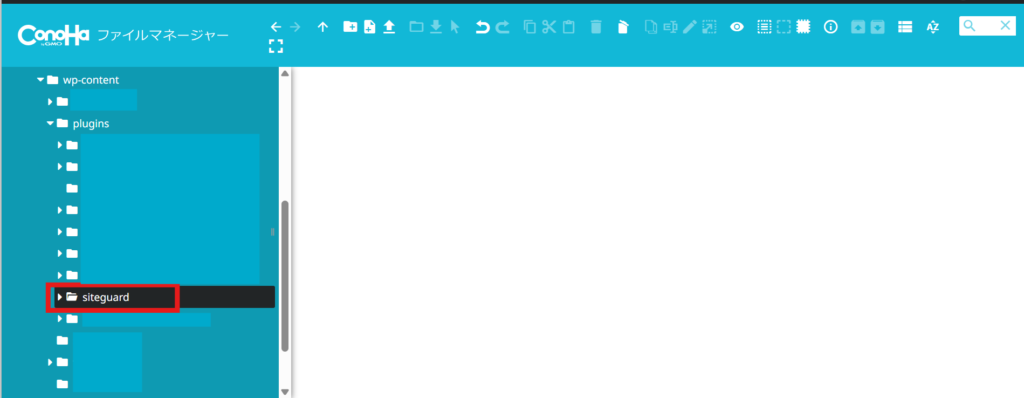
2-3. ConoHaファイルマネージャー画面に戻り、フォルダ名を元に戻す
1-6で変更した、ファイル名を「siteguard」に戻す
2-4. WordPress管理画面をリロードする
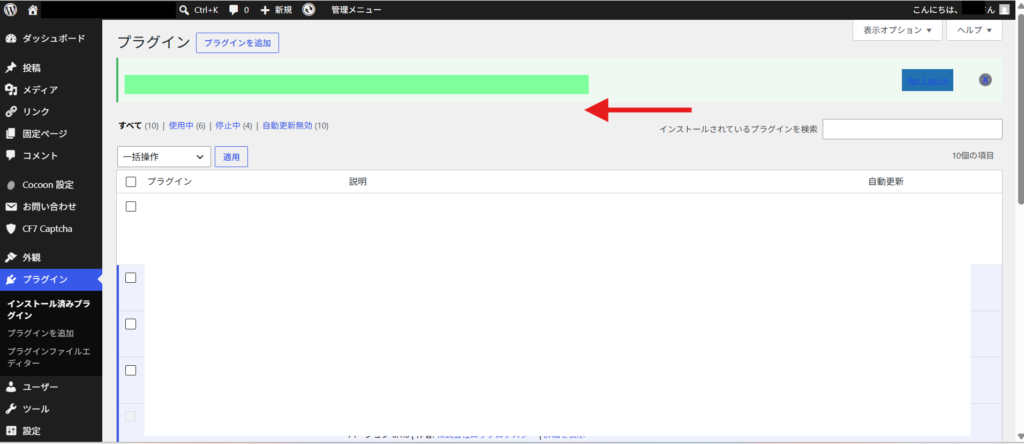
WordPress管理者画面に移動してから、キーボードの「F5」ボタンを押す
※変わった画面でログインが求められたら、再度ログインする
すると下記画像のように、2-2のときに見えていた赤色の表示が消えます
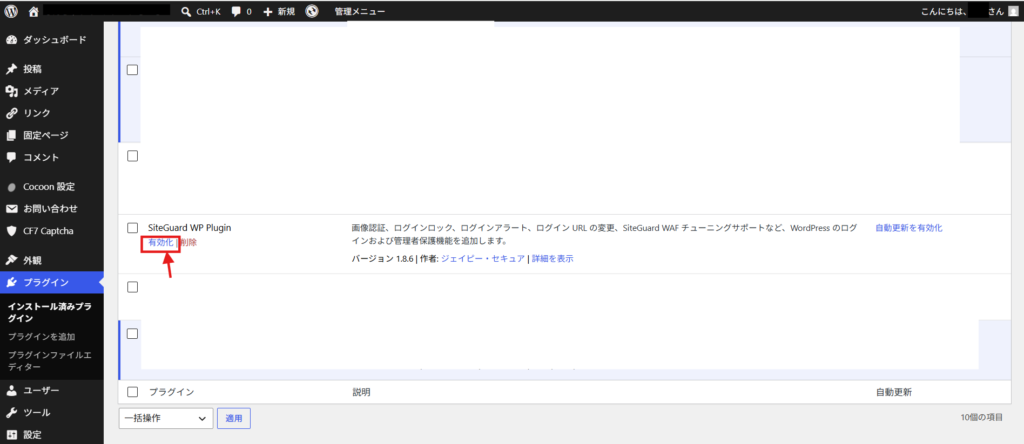
2-5. 画面をスクロールし、「SiteGuard WP Plugin」を見つけ「有効化」を押す
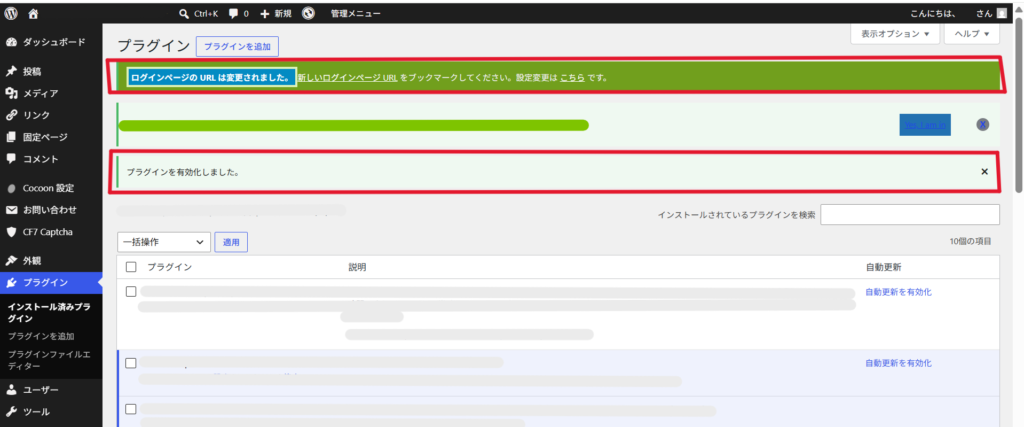
2-6. WordPress管理者画面のURLをブックマーク+メモする!!!
「プラグインを有効化しました。」
「ログインページのURLは変更されました。・・・」が出てくるので、
クリックして、その画面をブックマークする
また、念のためURLを別途メモする(←これは好み)
以上!!
まとめ
サーバーの中を直接触るので少し不安でしたが、無事、管理画面を復活させることができました
もし、「WordPressの管理画面入れなくてどうしよう」という方がいましたら、
この方法を参考にしてみてください。

コメント